
你是不是也有过这样的经历:手机里存满了各种精彩视频,想要分享给朋友或者保存起来,却发现导入电脑是个头疼的问题?别急,今天就来手把手教你如何轻松将手机视频导入电脑,让你的精彩瞬间不再局限于小小的屏幕!
一、选择合适的工具
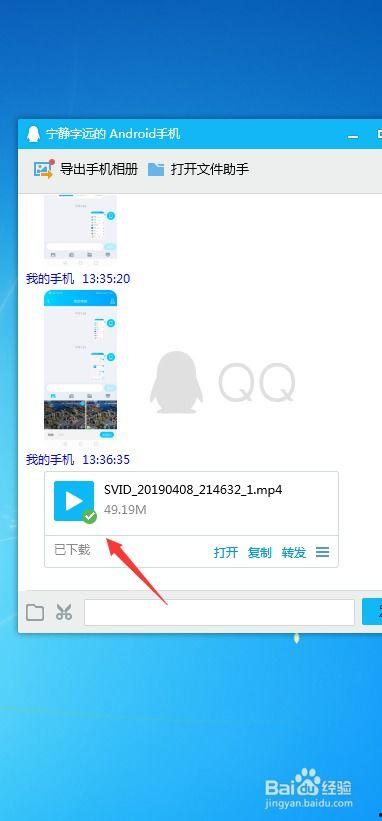
首先,你得有个好帮手——视频导入工具。市面上有很多这样的软件,比如Adobe Premiere Pro、Final Cut Pro、手机助手等。这里我推荐使用手机助手,因为它操作简单,兼容性强,几乎可以导入所有手机视频格式。
二、连接手机与电脑
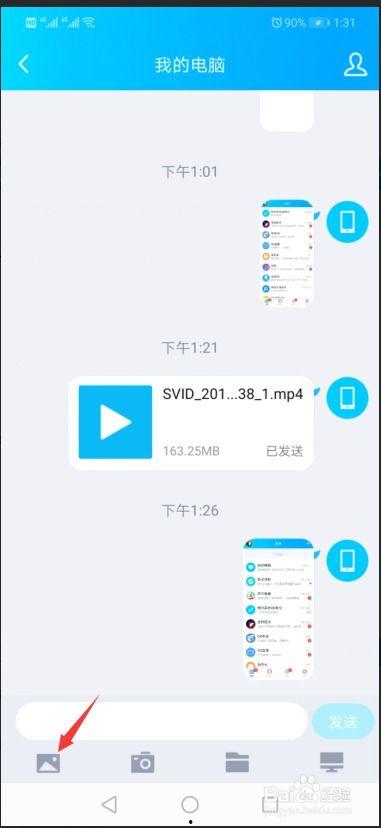
1. 使用USB线连接:将手机的USB线一头插入手机,另一头插入电脑的USB接口。确保手机已经开启了USB调试模式。
2. 使用Wi-Fi连接:如果你的手机支持Wi-Fi,可以尝试使用Wi-Fi连接。在电脑上搜索可用的无线网络,选择你的手机热点,输入密码连接。
三、选择导入方式
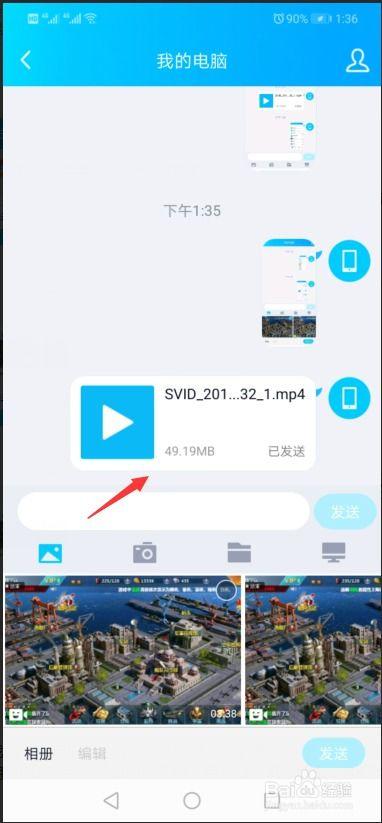
1. 直接导入:连接成功后,打开手机助手,找到“文件管理”或“手机助手”等选项,进入手机相册或视频文件夹,选择你想要导入的视频,点击“导入”或“发送”按钮。
2. 批量导入:如果你有很多视频需要导入,可以选中所有视频,然后统一导入。有些手机助手还支持自定义导入路径,你可以选择将视频保存到电脑的指定文件夹。
四、转换视频格式(如有需要)
有些视频格式可能在电脑上无法正常播放,这时候就需要进行格式转换。以下是一些常用的视频格式转换工具:
1. 格式工厂:一款免费的视频格式转换软件,支持多种视频格式转换。
2. HandBrake:一款开源的视频转换软件,支持多种视频格式转换,操作简单。
3. VLC:一款全能的视频播放器,也具备视频格式转换功能。
使用这些工具,你可以将手机视频转换为电脑支持的格式,确保视频在电脑上能够流畅播放。
五、导入视频到电脑
1. 复制粘贴:将手机视频文件夹拖拽到电脑桌面或指定文件夹,即可完成复制粘贴。
2. 使用第三方软件:有些第三方软件支持直接将手机视频导入电脑,比如“手机助手”等。
3. 使用云盘:将手机视频上传到云盘,然后在电脑上下载到本地。
六、注意事项
1. 确保手机与电脑连接稳定:在导入视频的过程中,确保手机与电脑连接稳定,避免因连接中断导致数据丢失。
2. 选择合适的视频格式:导入电脑的视频格式应与电脑支持的格式相匹配,以确保视频能够正常播放。
3. 备份手机视频:在导入视频之前,建议先备份手机视频,以防万一。
4. 注意版权问题:导入电脑的视频应确保版权合法,不要侵犯他人权益。
现在,你学会如何将手机视频导入电脑了吗?快去试试吧,让你的精彩瞬间不再局限于小小的手机屏幕,与亲朋好友共享你的快乐时光!